Page rank checker

CARA MANUAL MENGECEK DAN MENGHAPUS VIRUS DENGAN CMD


CARA MANUAL MENGECEK DAN MENGHAPUS VIRUS DENGAN CMD

Selama ini saya tidak menginstal antivirus apapun di komputer saya. Karena saya rasakan dengan kita menginstal banyak antivirus justru memperlambat kerja komputer kita. Berapa banyak memori komputer yang digunakan untuk meload antivirus tersebut. Berikut ini saya akan share pengalaman saya menangani virus, salah satu caranya adalah dengan mengecek virus dan menghapusnya secara manual. Inilah langkah-langkahnya:
  1. Ketik CMD(Command Prompt) di kotak run 
  2. Ketik ‘cd\’ (tanpa kutip) untuk ganti direktori tekan enter
  3. Ketik ‘C:’ (tanpa kutip) dimana sistem windows kita berada kemudian tekan enter
  4. Ketik ‘attrib’ (tanpa kutip) tekan enter
  5. Silahkan kenali file-file sistem. Jika ada file yang mencurigakan dan tidak ada sebelumnya berarti itu kemungkinan virus. Lihat tanggal munculnya file tersebut. Jika kita tidak pernah menginstalnya tetapi ada disitu itu patut dicurigai virus.
  6. Hapus Virus dengan mengetikkan DEL pada lokasi/path virus  misalkan DEL C:\brontok.exe kemudian tekan enter.

 Demikian sedikit tips dan trick manual membersihkan virus dari sistem komputer kita. Semoga bermanfaat. Amin.

Merubah User Melalui CMD (DOS)


Mau memberi pengetahuan baru ni sobat, dapet lagi iseng2 browsing ni, semoga bermanfaat.....

Sekarang sudah jarang para pengguna computer mengenal adanya perintah yang diberikan kepada computer berupa perintah teks yang langsung dieksekusi oleh computer itu sendiri yang disebut dengan perintah DOS (DOS Command).
Misalkan saja untuk melihat isi suatu drive harddisk berupa file-file, kita harus mengetikan perintah dir supaya file-file yang ada pada drive bisa ditampilkan. Beda bukan dengan saat ini yang sudah dikenal dengan teknologi system operasi windows yang semuanya dapat dilakukan dengan mudah, yaitu hanya dengan explorer, semua file pada drive yang ditentukan dapat terlihat dengan jelas.
Diantara perintah-perintah DOS tersebut ada sebuah perintah yang juga sangat bermanfaat untuk menampilkan akun para pengguna computer serta mengganti password akun tersebut pada windows, yaitu perintah NET (huruf capital hanya mempertegas bahwa tulisan itu adalah sebuah perintah), dalam penggunaannya boleh dengan huruf besar atau kecil.
Sebagai informasi bahwa praktek mengubah password untuk user windows ini saya menggunakan windows xp service pack 2 (sp2) dan perintah ini hanya dapat dilakukan oleh seorang administrator, dengan begitu maka untuk melakukan perintah ini harus login menggunakan akun administrator sedangkan bila login menggunakan user yang lebih rendah haknya dari administrator maka perintah tersebut akan tidak berfungsi untuk mengubah password namun perintah tersebut hanya bisa digunakan untuk melihat user yang ada.
Berikut ini perintah untuk melihat dan mengubah password user yang ada pada windows xp sp2.
Pertama jalankan command prompt dengan cara klik Start-All Programs-Accessories-Command Prompt sehingga muncul jendela berwarna hitam seperti terlihat pada gambar berikut.

Pada command prompt ketikan perintah sebagai berikut : net user ENTER sehingga hasilnya seperti gambar berikut.

Dari user-user yang ada, anda bisa membuat sebuah password untuk user yang ada dan dapat juga menghapus password yang ada atau mengganti password yang ada dari setiap user yang ada.
Membuat password dan Mengubah Password
Untuk membuat password pada masing-masing user dapat dilakukan dengan memberikan perintah berikut ini.
Net user {nama user} {password}
Contoh : net user guest 1234
Penjelasannya : Net user adalah perintah, kemudian guest adalah nama user dan 1234 adalah password, jadi perintah di atas adalah membuat atau mengubah password bagi nama pengguna Guest. Perhatikan gambar berikut.

Setelah menekan ENTER maka muncul pesan “The Command Completed Successfully” yang menyatakan bahwa perintah pembuatan password untuk akun Guest sudah berhasil dengan baik. Untuk membuktikan bahwa akun Guest sudah menggunakan password 1234 coba klik menu Start-Log Off-Switch User dan gunakan akun Guest untuk login, maka windows akan meminta anda memasukan password karena anda sudah membuatnya pada command prompt. Ketik 1234 kemudian tekan ENTER untuk masuk ke akun Guest.

Setelah membuat atau mengubah password, tentu kita juga harus bisa menghapus password tersebut apabilah sudah tidak dibutuhkan lagi. Lalu bagaimana caranya ikuti langkah berikut ini.
Menghapus password
Akun Guest yang sudah dibuatkan passwordnya melalui command prompt, sekarang kita akan menghilangkannya atau menghapusnya, caranya dengan perintah berikut :
Net user guest * ENTER

Setelah menekan enter maka muncul pesan “Type a password for the user :” tekan ENTER saja karena kita tidak ingin membuat password melainkan menghapus password yang ada.
Berikutnya adalah pesan “Retype the password to confirm :” juga tekan ENTER saja karena tidak ada password sehingga muncul pesan yang terakhir “The Command Complited Successfully” yang berarti bahwa perintah menghilangkan password tersebut sudah berhasil dilakukan.
Perintah menghapus password di atas juga dapat digunakan untuk membuat sebuah password baru. Apabila hendak membuat password baru dengan perintah di atas maka pada saat muncul pesan “Type a password for the user :” maka tulis atau ketikan password untuk user tersebut (contoh : 1234) dan tekan ENTER, kemudian muncul pesan kedua “Retype the password to confirm :” maka ketiklan sekali lagi password (contoh : 1234) kemudian tekan ENTER.
Source : http://belajar-ilmu-komputer.blogspot.com/2009/08/trik-membuat-mengganti-dan-menghapus.html
Thanks to: BINUS HACKER | CILACAPHACKER.COM | BELAJAR ILMU KOMPUTER

Mempercantik Tampilan Terminal Di Linux


Di postingan pertama ini, saya mau share sedikit tutorial yang bikin terminal di ubuntu jauh lebih keren.

Contohnya bisa dilihat di terminal saya:


  1. sudo apt-get install figlet  
  2. sudo apt-get install fortune cowsay  
Nah, setelah itu kita akan menambahkan edit .bashrc

Untuk mengedit .bashrc kita ketikkan di terminal:
  1. gedit .bashrc  
Nah, kan kebuka tuh file .bashrc-nya, di baris paling bawah kita bakal masukin "kata" dan gambar apa yang akan kita pilih, di tutorial ini kita akan memakai gambar mata, seperti terminal saya.

cowsay -f eyes "Terminal Ubuntu"

figlet -f smslant "nama/kata yang ingin kamu tampilkan"

Nah, setelah itu save atau ctrl+s.
Tutup terminal kamu, lalu buka lagi. Taraaa.. terminal kamu udah makin keren aja.. :p
Nah keterangannya sbb:

-f = font

eyes = gambar cowsay (jika kamu ingin mengganti gambarnya, bisa dilihat di cd /usr/share/cowsay/cows/)

smslant = tipe font figlet, bisa diganti-ganti typenya (jika kamu ingin ganti type fontnya bisa lihat di cd /usr/share/figlet)

Oke, sampai situ aja tutorialnya, semoga bermanfaat.

Tips Menjaga Hati Selama Ramadhan


Tips Menjaga Hati Selama Ramadhan

Buat penganut agama Islam, momen bulan Ramdhan selalu ditunggu karena banyak kebaikan yang ditebar selama itu.
Puasa punya banyak manfaat buat kita. Pencernaan kita beristirahat sehingga bersih dan membentuk zat-zat baru yang kita butuhkan. Tak hanya itu, rohani kita pun menjadi bersih. So kelar berpuasa sebulan penuh, kita kayak dilahirkan kembali. Semuanya bers

ih. Memang sih, selama berpuasa, ada saja hal yang menghalangi kesuksesan ibadah kita pastinya paham benar dong kalau ibadah puasa Ramadhan nggak sekedar memindahkan waktu makan pagi dan makan malam doang. Kita harus bisa menjaga hati supaya ibadah pun terasa klop. Gimana ya caranya …………

Berikut ini adalah caranya :

- Pahami dengan benar tentang puasa Ramadhan. Kita pasti mendapat pelajaran tentang itu di sekolah. Tapi kalau kurang paham, baca buku dan bertanya kepada orang yang tahu.

-Tanamkan dalam hati, menjalani ibadah ini adalah sebagai salah satu bentuk kepatuhan kepada Sang Pencipta. Sudah pada akil baligh kan?

- Jalani dengan ikhlas. Berharap imbalan dari-Nya nggak termasuk deh. Malu kali, selama ini kan sudah begitu banyak nikmat yang Dia berikan kepada kita.

- Berharap ridho dari-Nya, itu jauh lebih mulia daripada berharap pahala.

- Patuhi rambu-rambunya. Kalau sudah tahu hal-hal yang membatalkan puasa, ya hindari dong.

-Belajar memaafkan. Rasanya dada kita sesak kalau masih ada ganjalan, masih ada dendam. Coba deh maafin semua yang sekiranya punya salah sama kita, pasti rasanya lega dan kita juga tenang menjalani puasa.

- Asah kepekaan. Lihat sekeliling kita, masih banyak kan saudara kita yang kurang beruntung dan terpaksa “berpuasa” hampir setiap hari.

- Lebih bersyukur dengan nasib kita sekarang. Stop complaining apalagi nyalahin Allah buat semua yang kita terima sekarang.
- Beruntung mendapat kesempatan beribadah yang begitu banyak manfaatnya.

- Lebih berkonsentrasi. Ngerasa nggak sih, kalau kita benar-benar niat berpuasa, konsentrasi kita meningkat. Pelajaran apapun mudah nyangkut lho.

- Banyakin bersedekah.

- Perbanyak ibadah sunah. Begitu banyak ibadah sunah lho. Coba pelajari satu per satu dan kerjakan.

- Perbaiki kualitas sholat wajib. Begitu azan berkumandang, nggak perlu lama untuk mengerjakan sholat.

- No food oriented. Yakin deh, bawaannya pasti kelaparan melulu. Kalau sudah saatnya waktu berbuka puasa, kita pasti juga makan kok.

- Belajar down to earth. Berpuasa sama dengan belajar untuk sederhana.

- Sholat Tarawih jangan lewatkan. Ini ibadah sunah yang hanya ada selama Ramadhan. Rasanya juga lain lho, apalagi setelah Tarawih kita bertadarus membaca Al-Quran.

- Aktif dalam kegiatan ibadah di lingkungan sendiri. Rasa Ukhuwah Islamiyah pun bakal terasa begitu indah.

- Belajar toleransi. Lapar dan haus yang kita rasakan saat berpuasa, itu juga yang dirasakan mereka yang kurang beruntung ketika melihat kita makan dan minum sesuka hati di depan mereka.

- Lakukan kegiatan seperti biasa. Mentang-mentang algi puasa, tidur terus dari pagi sampai menjelang buka puasa. Yang ada badan malah jadi lemes dan kita jadi nggak mendapat manfaat puasa.

Semoga bermanfaat !!!

Mengenal HTML Lebih Jauh


Seperti yang telah dijelaskan sebelumnya bahwa HTML(Hyper Text Markup Language) adalah
simbol-simbol atau tag-tag yang dituliskan dalam sebuah file yang dimaksudkan untuk
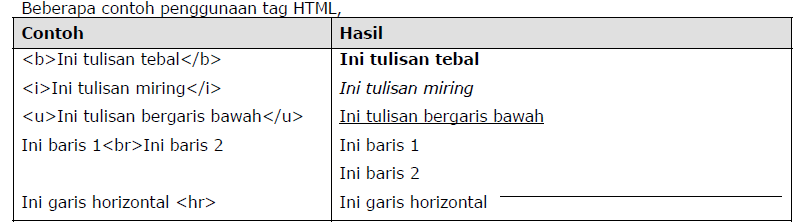
menampilkan halaman pada web browser. Tag-tag HTML selalu diawali dengan <x> dan diakhiri
dengan </x> dimana x tag HTML seperti b, i, u dan sebagainya. Namun ada juga tag yang
tidak diakhiri dengan tanda </x> seperti tag <br>, <input> dan lainnya.
Sebuah halaman website akan diapit oleh tag <html>……</html>. File-file HTML selalu
berakhiran dengan ekstensi *.htm atau *.html. Jadi jika anda mengetik sebuah naskah dan
menyimpannya dengan ekstensi *.html maka anda membuat file yang berformat HTML.

Menggunakan Tag pada HTML


sebagainya. Pada tag font ia memiliki beberapa atribut diantaranya atribut: color, size, face.
Untuk lebih memahami atribut lihatlah contoh berikut ini.
<font color=”red” face=”Arial” size=”12”>Ini Font Arial berwarna merah dan berukuran 12
pt</font>
hasil = Ini Font Arial berwarna merah dan berukuran 12 pt


  • Atribut color digunakan untuk menentukan warna tulisan.
  • Atribut face digunakan untuk menentukan jenis huruf.
  • Atribut size digunakan untuk menentukan ukuran huruf.
Jika anda lihat bahwa atribut color berada pada awal, lalu yang kedua adalah face dan yang
terakhir adalah size. Anda tidak perlu memperdulikan urutan atribut tersebut karena browser
hanya membaca isi dari properi bukan urutan atributnya.


Instal Xampp di Ubuntu


xampp secara singkatnya adalah local server di computer atau laptop kita yang artinya server yang berjalan secara offline. Xampp banyak fungsinyabisa untuk webserver cms misalnya wordpress yang pernah saya coba, maksudnya kita bisa menjalankan wordpress secara offline, bisa edit template, posting, layaknya kita menggunakan nya secara online. Selain itu xampp bisa juga di gunakan untuk database contohnya databases mysql yang saya gunakan untuk belajar membuat aplikasi desktop menggunakan gambas atau lazarus.
Berikut ini cara instal xampp di ubuntu
1. Download software xampp linux di www.apachefriends. org , saat tulisan ini di buat versi xampp terbaru   adalah 1.7.4
2. Setelah di download masuk kedirektori tempat anda menyimpan hasil download tadi, kemudian extract
    file xampp-linux-1.7.4.tar.gz langsung ke direktori /opt, caranya :
    sudo tar –zxvf xampp-linux-1.7.4.tar.gz –c /opt

3. tunggu sampai selesai , jika sudah selesai berarti kita telah berhasil menginstall xampp dan sekarang tinggal 
    menjalankan atau menghidupkan servernya mudah saja, tapi kita harus dalam mode root. cara ke mode 
    root gampang ko. caranya :
    sudo su. ntar tanda $ akan berubah menjadi # berarti udah menjadi root.
    caranya :
    sudo /opt/lamp/lamp start 
jika tidak ada masalah dalam penginstalasian maka akan keluar berikut ini
Starting XAMPP for Linux 1.7.4...
XAMPP: Starting Apache with SSL (and PHP5)...
XAMPP: Starting MySQL...
XAMPP: Starting ProFTPD...
XAMPP for Linux started.

4. Setelah jalan coba buka web browser ketikkan alamat http://localhost Berikut Perintah perintah yang   
    digunakan di xampp :
Sudo /opt/lampp/lampp [masukan perintah]
Perintah :
start untuk menjalankan xampp
stop untuk menghentikan xampp
restart untuk menghidupkan ulang xampp
startapache hanya untuk menjalankan apache
startssl menjalankan layanan ssl pada apache secara permanen
startmysql hanya menjalankan mysql database
startftp Hanya menjalankan ProFTPD server
stopapache Menghentikan apache
stopssl Menghentkan ssl
stopmysql Menghentikan mysql database server
stopftp Menghentikan ftp
security melakukan pemeriksaan keamanan pada xampp
5. agar kita bisa membuat file dan bisa di baca oleh xampp ini caranya
  sudo chmod -R 777 /opt/lampp/htdocs

Sekian informasi dari saya. semoga dapat membantu rekan2.
salam
AL

DIY PROTEIN SEKIMMER


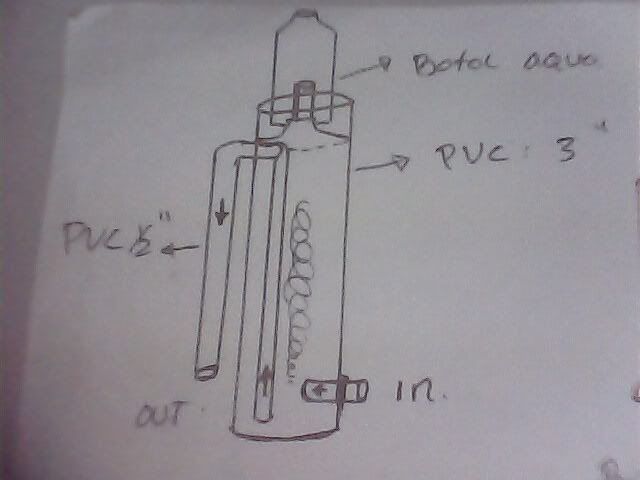
pertama siapkan perlengkapan
1. gergaji besi
2. pipa pvc ukuran 3" 50cm
3. pipa pvc ukuran 1/2" 50cm sebagai saluran keluar air
4. lem kaca
5. sambungan L pipa pvc ukuran 1/2" 2 buah
6. kran air dispenser sebagai saluran in. ujungnya di potong yang dratnya ditaruh diluar biar gampang saat menguncinya.
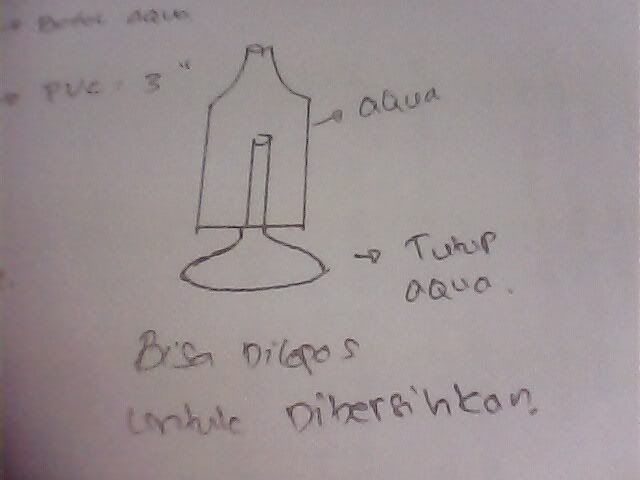
7. aqua botol 2 buah untuk tempat busah kotor keluar dan dapat di buka agar gampang membersikannya.
8. tutup pipa 3" untuk tutup bawah paralon.

pic dekorasinya.
cara pembuatan
1. buat lubang pada pipa yang berada dibawah. di uasahakan ukurannya pas sesuai dengan ukuran pipa dispenser. Masukan pipa dispenser bagian belakang ditaruh di depan yang ada drat bautnya, agar mudah mengencanginya.
2. buat lubang pada pipa sesuai ukuran pipa 1/2" seperti digambar.
3. lem semua bagian yang di lubangin agar tidak terjadi kebocoran.
4. untuk tutup kepala tempat busah  buatlah seperti gambar yang ke 2
5. untuk pompa saya menggunakan yang 13 watt saja, cuma saya modif sdikit ko, saya hannya lem selang airator di pompa bagian bawah yang air masuk agar dapat mengambil udara dari luar, dan menutup sebagian celah air masuk pada pompa agar masuknya air sama dengan udara sehingga air dan udara balance.
sekian.

hasil runing semalam